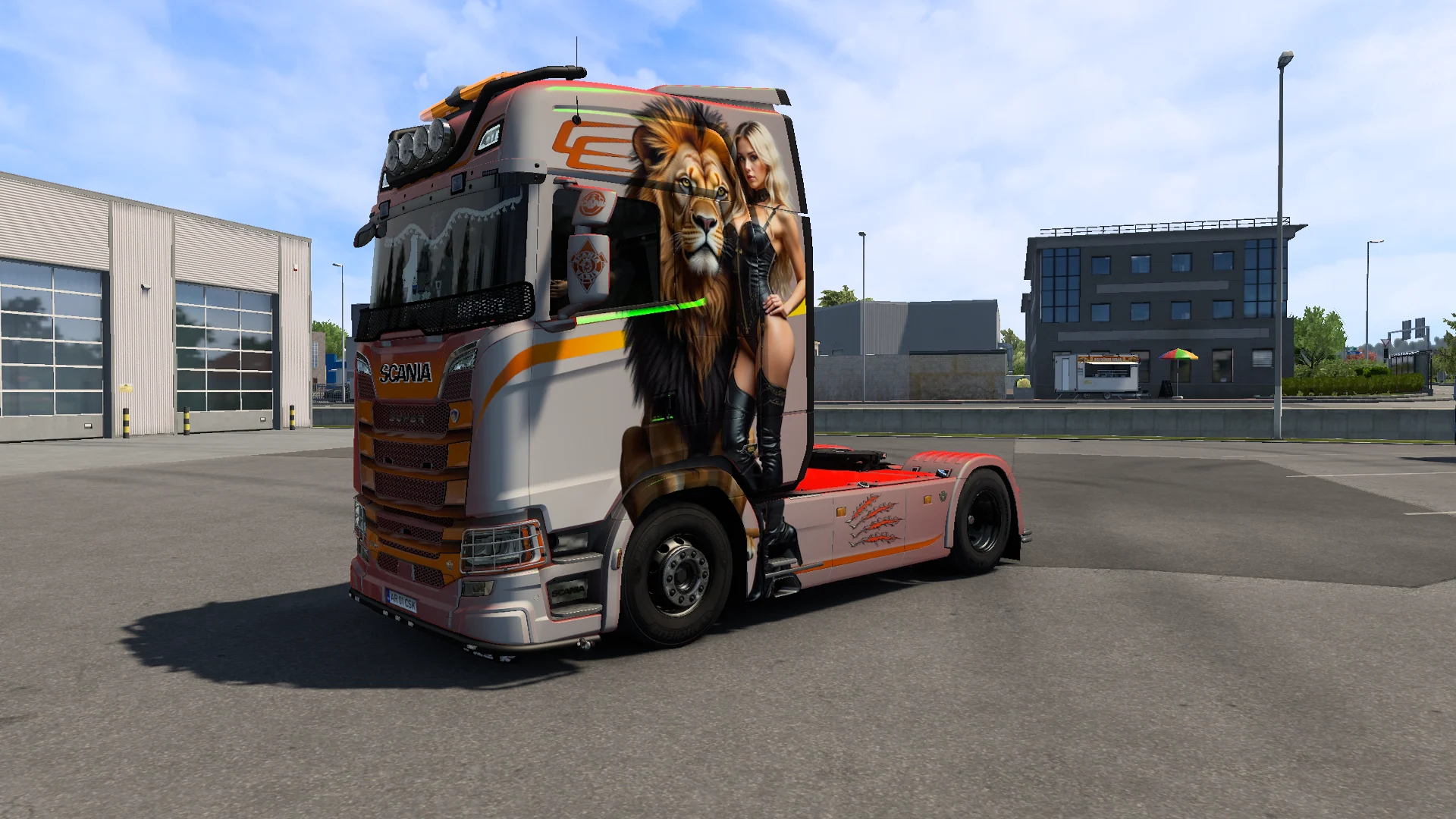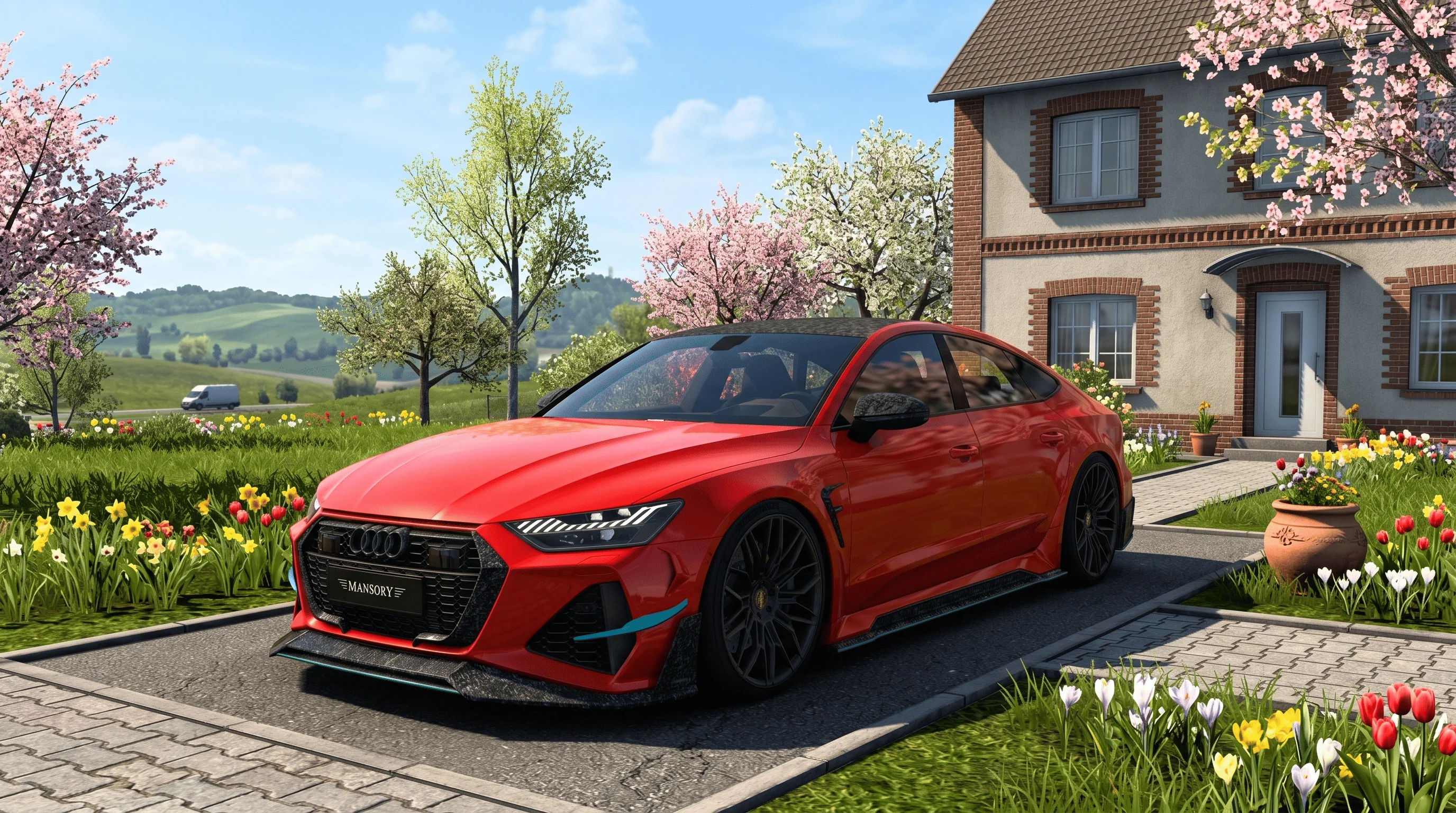

Euro Truck Simulator 2 (ETS2), SCS Software tarafından geliştirilen ve modlanabilirlik kapasitesiyle oyun dünyasının en popüler simülasyonlarından biri haline gelen efsanevi bir yapımdır. Oyuna yeni tırlar, gerçekçi motor sesleri, binlerce kilometrelik haritalar, otobüsler, araç fizikleri ve grafik modları ekleyerek deneyiminizi bambaşka bir seviyeye taşıyabilirsiniz. Bu kapsamlı rehberde, ETS2 modlarını bilgisayarınıza nasıl indireceğinizi, nereye yükleyeceğinizi ve Mod Yöneticisinde (Mod Manager) nasıl sorunsuz aktif edeceğinizi en ince detayına kadar bulabilirsiniz.
ETS2 Mod Yükleme İçin Gerekenler ve Ön Hazırlık
Mod yüklemeye başlamadan önce sisteminizde aşağıdaki temel şartların sağlandığından emin olun:
- Doğru Klasör Yolu: Mod dosyaları Steam veya oyunun kurulu olduğu dizine değil, doğrudan kullanıcı belgelerim klasörüne atılır:
C:\Users\KullanıcıAdınız\Belgeler\Euro Truck Simulator 2\mod - Desteklenen Dosya Formatları: Oyun doğrudan
.scsuzantılı dosyaları ve arşivlenmemiş saf.zipdosyalarını tanır. Eğer indirdiğiniz dosya.rarveya.7zuzantılıysa, WinRAR veya 7-Zip ile arşivden çıkarıp içindeki.scsdosyasını almanız şarttır. - Sürüm Uyumluluğu: İndirdiğiniz modun oynadığınız ETS2 sürümü (örneğin 1.53, 1.54 veya 1.60+) ile tam uyumlu olduğunu kontrol edin.
Adım Adım ETS2 Mod Kurulum Kılavuzu
- Modu İndirin: Güvenilir kaynaklardan veya ets2modum.site üzerinden istediğiniz kamyon, dorse veya harita modunu bilgisayarınıza indirin.
- Arşivi Kontrol Edin: İndirilen dosya
.rarise sağ tıklayıp "Buraya Çıkart" deyin. Çıkan.scsdosyasını kopyalayın. - Mod Klasörüne Taşıyın:
Belgelerim > Euro Truck Simulator 2 > modklasörünü açın ve dosyayı buraya yapıştırın. (Eğer mod klasörü yoksa, aynı isimle küçük harflerle yeni bir klasör oluşturabilirsiniz.) - Oyunu Başlatın: Euro Truck Simulator 2'yi açın ve profil seçim ekranına gelin.
- Mod Yöneticisini Açın: Profilinizin sağ alt köşesinde bulunan Mod Yöneticisi (Mod Manager) butonuna tıklayın.
- Modu Aktif Edin: Sol taraftaki listede yeni yüklediğiniz modu göreceksiniz. Üzerine çift tıklayın veya sağa bakan ok butonuna basarak Etkin Modlar sütununa aktarın.
- Değişiklikleri Kaydedin: Ekranın altındaki Değişiklikleri Onayla butonuna basın ve oyuna giriş yapın.
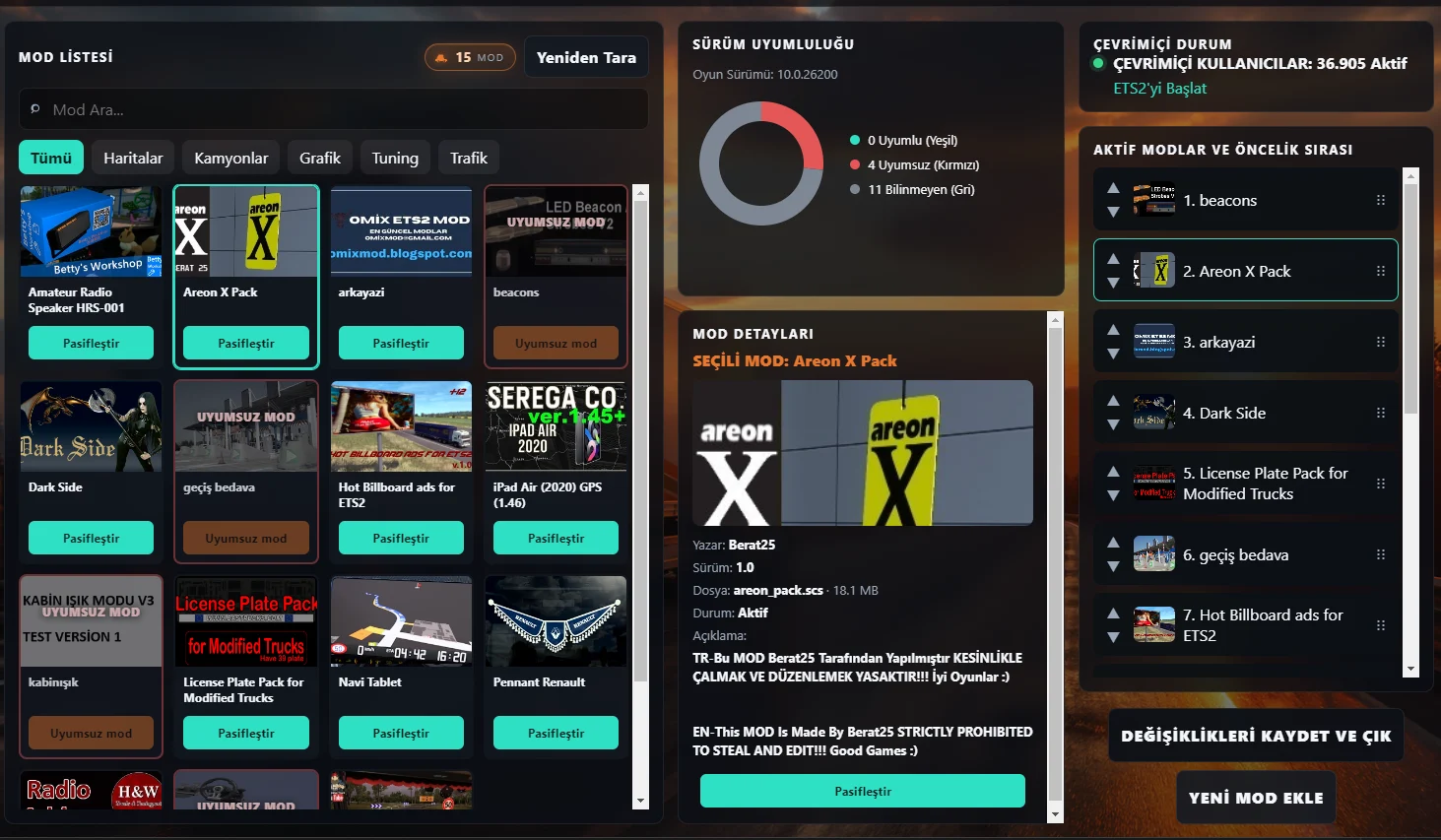
Mod Yöneticisinde Öncelik Sıralaması Neden Hayati Önem Taşır?
Birden fazla mod kullanırken en sık yapılan hata, modları rastgele aktif etmektir. ETS2 motoru, Mod Yöneticisinde en üstte yer alan modlara en yüksek önceliği verir. Doğru hiyerarşi şu şekildedir:
1. Trafik & Yapay Zeka (AI) Paketleri (En Üst)
2. Ses & Grafik & Hava Durumu Modları
3. Dorse & Kargo Eklentileri
4. Kamyon, Tır & Otobüs Modları
5. Kabin İçi Aksesuarlar & Fizik Ayarları
6. Büyük Harita Modları (ProMods vb. - En Dipte)
Sıkça Sorulan Sorular (SSS)
Soru: Modu klasöre attım ama Mod Yöneticisinde görünmüyor?
Cevap: İndirdiğiniz dosya büyük ihtimalle .rar veya .7z formatındadır. Oyun bu formatları doğrudan okuyamaz. Dosyayı arşivden çıkartıp içindeki .scs dosyasını mod klasörüne koymalısınız.
Soru: Modu aktif ettikten sonra oyun yükleme ekranında çöküyor (crash)?
Cevap: Bu sorun modun oyun sürümünüzle uyumsuz olmasından ya da başka bir modla çakışmasından kaynaklanır. Belgeler\Euro Truck Simulator 2\game.log.txt dosyasını açıp en alt satırdaki kırmızı hata kayıtlarını inceleyerek suçlu modu tespit edebilirsiniz.
Soru: Mod yüklemek başarımları (Steam Achievements) engeller mi?
Cevap: Hayır, ETS2'de mod kullanmak Steam başarımlarını kilitlemez. Tüm başarımları modlu profilde de kazanmaya devam edebilirsiniz.